Сторінка, а не лише екран
Розширення прокручує сторінку й з’єднує знімки в одне зображення. Не потрібно знімати кожен екран і склеювати їх вручну.
Розширення для браузера Chrome
Збережи статтю, сторінку товару чи лендинг одним довгим зображенням. Розширення саме прокрутить сторінку, а ти зможеш переглянути, скопіювати або завантажити PNG.
Безкоштовно · Без реєстрації · Локально у браузері
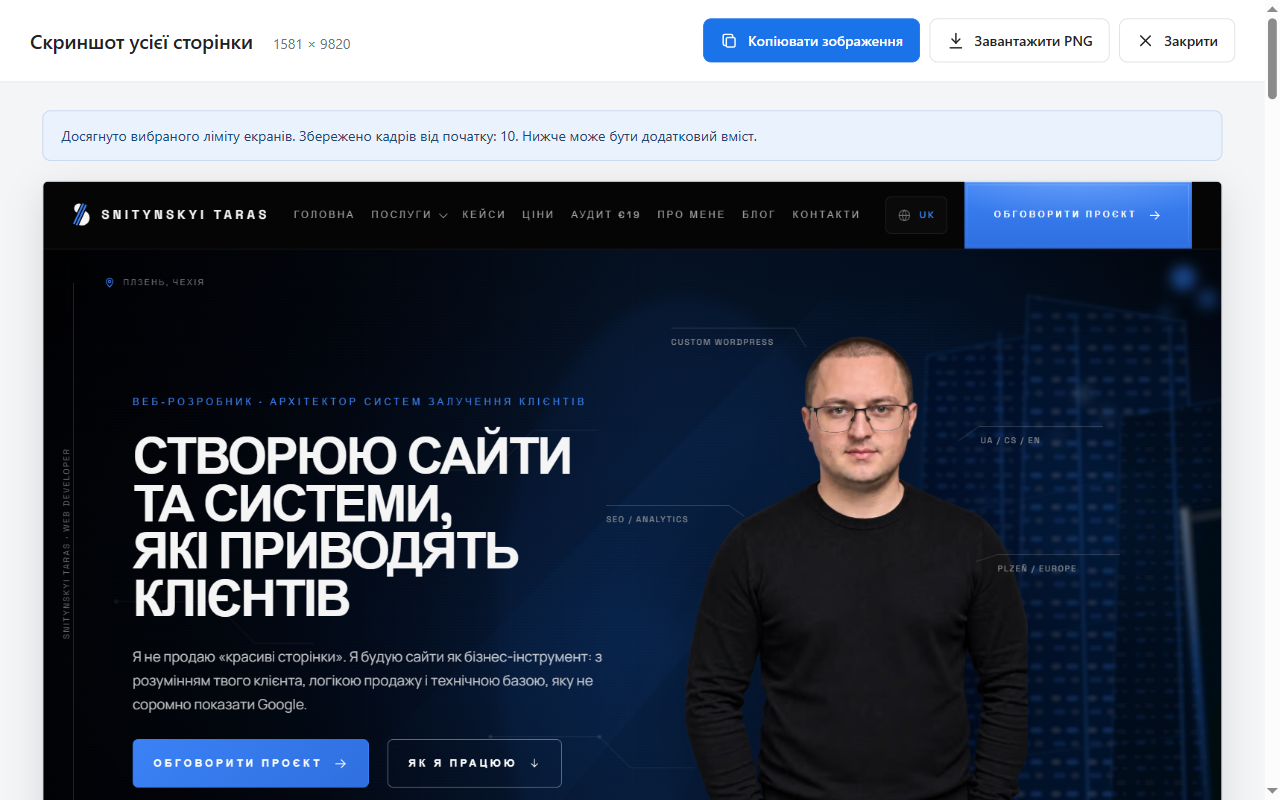
Розширення прокручує сторінку й з’єднує знімки в одне зображення. Не потрібно знімати кожен екран і склеювати їх вручну.
Готовий скриншот відкривається в окремому вікні. Перевір, що потрапило в кадр, перш ніж його зберегти чи надіслати.
Скопіюй зображення в буфер обміну, щоб вставити його в чат чи документ. Або завантаж PNG і збережи файл на комп’ютері.
Коли посилання замало, а одного екрана недостатньо.
Надішли клієнту знімок сторінки, яку обговорюєте. Усі захоплені блоки будуть в одному файлі — простіше пояснити, що варто змінити.
Збережи вдалий лендинг, оформлення статті чи сторінку товару. Тримай візуальні приклади поруч, коли працюєш над своїм проєктом.
Збережи вигляд сторінки перед оновленням, щоб потім порівняти «до» і «після». Або зафіксуй пропозицію, поки вона ще є на сайті.
Спочатку встанови розширення з Chrome Web Store. Потім відкрий сторінку, яку хочеш зберегти.
Відкрий потрібну вебсторінку та натисни Full Page Screenshot у меню розширень Chrome. Закріпи іконку на панелі, щоб наступного разу знайти її швидше.
Знімання почнеться автоматично, якщо сторінка має кінець і вміщується в доступний ліміт. Якщо вона дуже довга або постійно підвантажується, наприклад стрічка соцмережі, обери кількість екранів від початку й натисни «Зробити скриншот».
Перевір результат. Натисни «Копіювати зображення», щоб вставити скриншот у чат чи документ, або «Завантажити PNG», щоб зберегти файл на комп’ютері.
Поки триває знімання, не перемикай вкладку, не змінюй розмір вікна та масштаб сторінки.
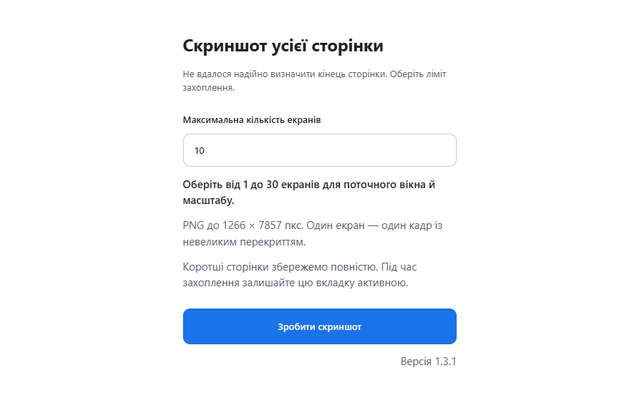
Зображення й назва сторінки обробляються локально у твоєму браузері. Розширення не надсилає скриншоти на сервер, не містить аналітики й не просить створювати акаунт. Копіювання та завантаження запускаєш ти.
Про конфіденційність розширенняУкраїнська, англійська, чеська, німецька, іспанська, французька, польська, норвезька букмол, італійська та спрощена китайська.
Мова вибирається за інтерфейсом Chrome. Якщо перекладу немає, використовується англійська.
Коротко про можливості й межі розширення.
Так, розширення доступне безкоштовно в Chrome Web Store. Для знімання, копіювання й завантаження PNG не потрібно реєструватися.
Поточна версія створює PNG. Експорту в PDF, обрізання, стрілок і текстових позначок у ній немає. За потреби відкрий завантажене зображення у своєму редакторі.
Воно призначене для звичайних вебсторінок. Chrome не дозволяє знімати свої службові й захищені сторінки та Chrome Web Store. Анімації, складна верстка або вміст, що змінюється під час прокручування, можуть вплинути на результат.
Наприклад, стрічка соцмережі може додавати нові дописи під час прокручування. Для такої або надто довгої сторінки обери, скільки екранів зняти від початку. Так ти збережеш обмежений фрагмент, а не всю нескінченну стрічку. Доступний максимум залежить від розміру вікна й масштабу. Якщо збережено лише частину сторінки, у результаті буде повідомлення.
Він відкривається для перегляду у браузері. «Копіювати зображення» додає його в буфер обміну, а «Завантажити PNG» зберігає файл за налаштуваннями завантажень Chrome. Розширення не завантажує скриншоти на сервер.
Розширення знімає сторінку, яку бачить Chrome, і послідовно прокручує її. Перехід до іншої вкладки, зміна розміру вікна чи масштабу можуть перервати знімання або змінити результат.
Залишилося питання? Перейти до підтримки
Кнопка відкриє Full Page Screenshot у Chrome Web Store. Підтвердь встановлення, повернися на потрібну вебсторінку й натисни іконку розширення.